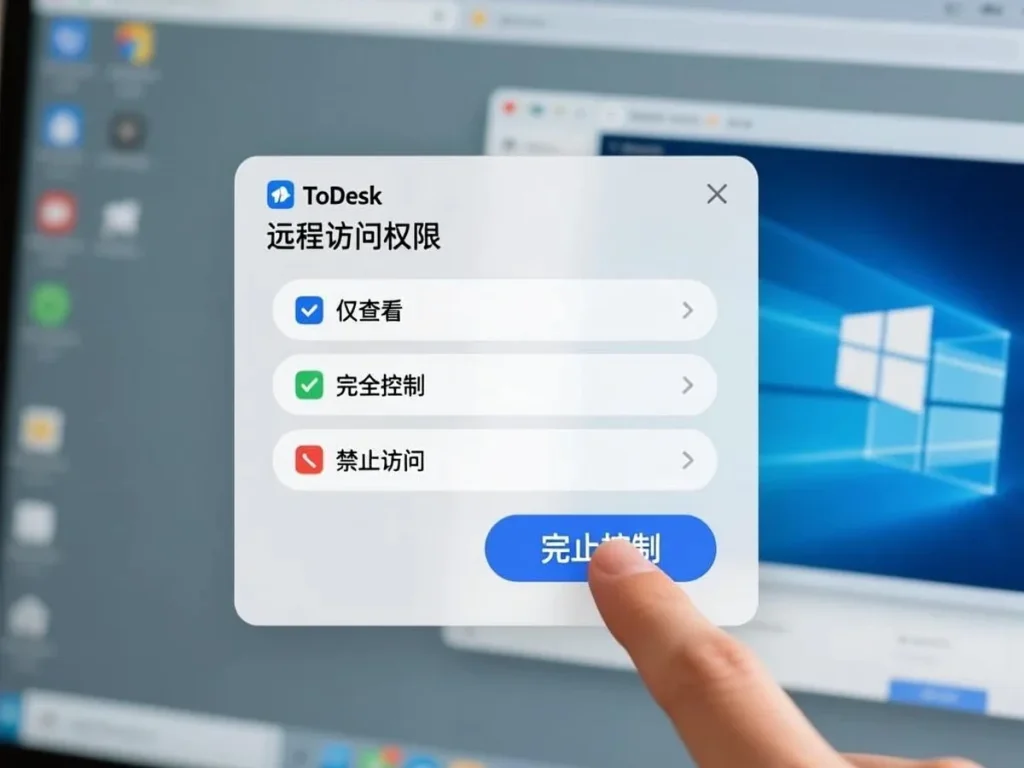
当企业或个人需要解决“ToDesk访问权限怎么分区,避免所有账号都能全控”时,目标不应只是让连接短暂恢复,而是让同类任务在以后也能稳定复现。ToDesk远程控制提供了跨越距离的入口,但真正决定体验的,仍然是前期的设备整理和连接后的权限管理。
第一步:先把使用条件确认清楚
先建立一张简单检查表,把设备、网络、账号和权限四类信息写清楚。与如何控制远程设备的访问权限相关的设置应按实际任务逐项开启,任务结束后再逐项关闭,避免权限长期堆积。
第二步:按顺序完成核心操作
实际执行时,先完成基础连接并观察画面与输入是否正常,再处理如何控制远程设备的访问权限。每调整一个选项就进行一次短时测试,记录变化前后结果,不要让多个参数同时变化。
第三步:用结果而不是感觉判断是否成功
验证时可以从另一端重新观察结果,确认设置没有只停留在控制端界面。对于如何控制远程设备的访问权限,还应检查日志、设备列表和权限状态,确保生效范围符合预期。
快速检查清单
- 确认与“如何控制远程设备的访问权限”相关的设备、账号和权限范围。
- 先完成基础连接,不要同时修改多项设置。
- 每次调整后执行短时测试并记录结果。
- 任务结束后断开连接、回收临时权限并检查记录。
常见异常如何继续排查
当现象无法复现时,记录发生的设备、时间和操作顺序比单纯描述“打不开”更有价值。结合ToDesk日志和系统提示,通常能缩小到具体环节。
完成操作后还要检查什么
安全方面,只允许可信账号访问相关设备,临时任务使用临时授权,长期设备保留登录提醒。如何控制远程设备的访问权限完成后检查连接记录,确认没有多余会话或陌生设备。此外,产品任务型用户还应把本次设置与设备实际用途对应起来,避免为了追求功能完整而保留不需要的权限。对于需要长期使用的设备,可以把最终参数、生效时间和验证结果写在维护记录中;对于临时连接,则应在任务结束后清理授权和文件,让下一次操作仍然有清楚的起点。
小结
把这次操作整理成固定流程后,下次遇到类似问题就可以快速复现。如何控制远程设备的访问权限看似是一个功能点,实际检验的是网络、权限、设备和安全习惯是否协同。